
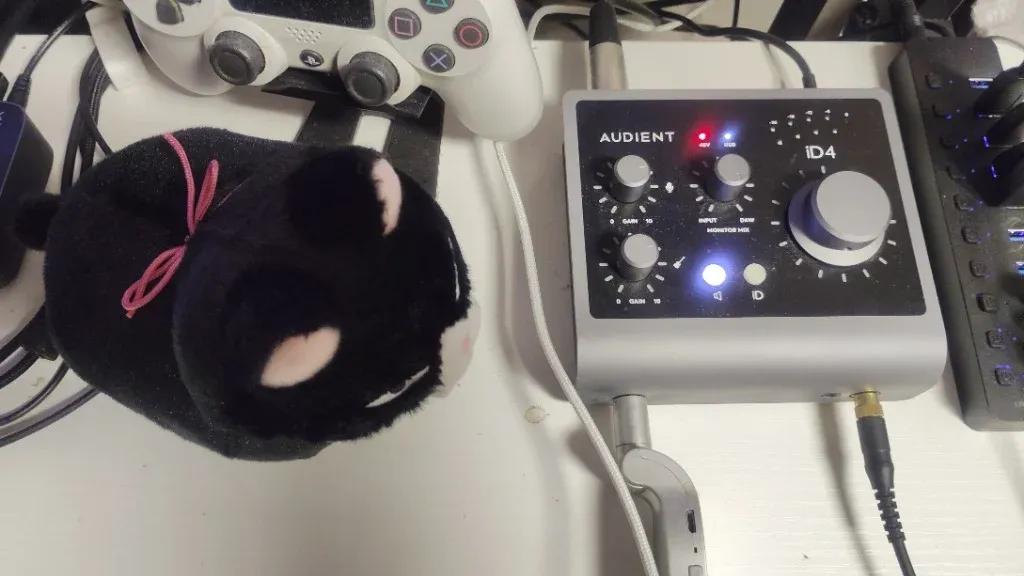
以前はM-AUDIOの「M-Track Duo」という、1万円もしない手頃なUSBオーディオインターフェースを使っていました。 とくに壊れたわけでもなく、普段使いには十分だったのですが、ネットや界隈で「とにかく出音がいい」という話を耳にして、気になって仕方なくなりました。 そうして思い切って買ってみたのが、Audientの「iD4mk2」です。
お値段は確か4万円ほどで、ヨドバシ.comで購入しました。 (ちなみに今ページを見てみたら、ヨドバシではすでに販売終了になっていました) 私にとっては決して安い買い物ではありませんでしたが、届いて音を鳴らした瞬間、あまりの音の鮮明さに素直に感動したのを覚えています。 使い始めてからちょうど1年くらいが経つので、日々の使い心地や感じたことを振り返ってみようと思います。

音の鮮明さとヘッドホン端子の便利さ
まず使ってみて一番驚いたのは、出力される音の綺麗さでした。 スピーカーやヘッドホンから流れてくる音が、一個一個くっきりと鮮明に耳へ届く感覚があります。 なんて言えばいいのか、音がごちゃっと混ざらずに、それぞれの輪郭がはっきりと立っているような印象です。
現在使っているヘッドホンは、オーディオテクニカのモニターヘッドホン「ATH-A900Z」です。 めちゃくちゃ高価なハイエンド機というわけではありませんが、音域が広くて素直に鳴らしてくれるお気に入りのヘッドホンです。 この組み合わせで音楽や動画を聴くと、演奏の細かいニュアンスや息づかいまでしっかり表現されて、とても聴きやすくなりました。 正直なところ、この出音の気持ちよさだけでも「買ってよかったな」と思えるくらいの満足感があります。
ちなみに、普段の作業環境ではマイクの配置にも色々と気を配っていて、以前書いたマランツプロ MPM-1000とマイク配置のように、日々あれこれ試行錯誤しています。 マイクやギターなどの入力端子も当然ついていて、普通に録音や通話に使えます。 ただ、入力側の音質に関しては、マイク自体の性能や部屋の反響、事前の音作りにも大きく左右されるせいか、前のインターフェースと比べて劇的な違いがあるかと言われると、私の耳ではそこまでわかりませんでした。 入力よりも、圧倒的に出力の良さで違いを実感できる機材だと感じています。
地味にありがたいのが、フロント部分にあるヘッドホン端子です。 標準サイズの大きなジャック(6.3mm)だけでなく、普段よく見かける小さなミニプラグ(3.5mm)の端子も両方並んでついています。 変換プラグをわざわざ探してカチッとはめる手間がなく、手持ちのイヤホンやヘッドホンをそのまま挿せるのは、日常の道具としてすごく助かります。
Type-C接続とハイパワーモードの威力
このインターフェースを使う上で、ひとつ大きなポイントになるのが電源供給と接続方法です。 iD4mk2はUSB Type-C端子を搭載していて、十分な電力が供給されると自動的に「ハイパワーモード」で駆動します。
このハイパワーモードになると、内部の回路が昇圧されて本来の性能を発揮する設計になっているそうです。 実際にType-Cで繋いでみると、音の力強さや細部の見通しの良さが目に見えて変わります。 以前の低電力な接続と比べても、音の芯がしっかりして、全体が一段パッと明るくなったような鳴り方をしてくれます。
詳しい仕様や内部の設計については代理店の公式案内などにも記載されていますが、Type-Cのバスパワーがあってこその実力だなと実感します。
ただ、私の使っているパソコンはデスクトップなのですが、古いマザーボードだったため背面にType-C端子がありませんでした。 ノートパソコンなどでType-Cポートがない場合もそうですが、そのままType-A変換などで繋ぐと、電力が足りずにこのモードの恩恵を受けられなくなってしまいます。 そこで私は、Amazonで1,500円くらいで売られていたPCIeスロット用の増設ボードを買ってみました。

後付けのパーツなので「相性問題とかでうまく認識しなかったら嫌だな」と少し不安だったのですが、パソコンの空いているスロットに差し込むだけで、あっさりと認識してくれました。 この増設ボード自体はドライバーのインストールすら不要で、そのままiD4mk2を繋いだらバッチリ使えたので、とても助かりました。 背面に空きスロットがあるデスクトップを使っていてType-C端子がない人は、こういう拡張カードで差込口を増やすのが手軽でおすすめです。
| 項目 | 内容 |
|---|---|
| 機種名 | Audient iD4mk2 |
| 接続端子 | USB 3.0 Type-C |
| 主な特徴 | 2in / 2out、Audientマイクプリアンプ搭載 |
| ヘッドホン端子 | 6.3mm標準 / 3.5mmミニ(デュアル出力) |
| 電源 | USBバスパワー(Type-C接続でハイパワー駆動) |
日常のちょっとした手間と使い心地
使い始める準備としては、メーカーの専用サイトでアカウントを作って、本体裏のシリアル番号を登録し、専用のドライバーとソフトウェアをダウンロードして有効化してあげる必要があります。 最初に少し登録の手間はかかりますが、画面の案内に従って進めれば迷うようなところはありませんでした。
使っていて唯一気になる点があるとすれば、音量調節の仕様です。 パソコンの電源を落としたり再起動したりするたびに、音量のメモリ設定がリセットされてしまうため、起動するたびに大きなノブを回してちょうどいい位置に合わせてあげる必要があります。 最初の頃は「毎回合わせ直すのちょっとだるいな」と思ったりもしましたが、慣れてくると作業を始める前のルーティンみたいになって、今ではそこまで気にならなくなりました。
4万円という価格は衝動買いするには少し勇気がいりましたが、毎日クリアで気持ちのいい音で作業ができるので、結果として大満足の買い物になりました。 これからもデスクの上に置いて、日々の音楽や作業のお供として大事に使っていこうと思います。
Type-Cに挿して聴くだけ